



Spring til indhold
consile

HubSpot CMS i jeres AI-assistent

Consiles connector til HubSpot CMS. Spørg til sider, blogindlæg, HubDB og trafik, og få svar fra jeres egen HubSpot-portal.

Prøv 7 dage gratis nu

299

kr./md. ekskl. moms for 1 bruger og 1 HubSpot-portal

23

værktøjer: 14 læser, 9 ændrer kladder og publicerer

5

AI-assistenter m.fl.

ClaudeChatGPTMicrosoft CopilotGrokLokal AI (Ollama)

Godkend, før det går live

Kladder med det samme, live efter et ja.

Nye sider og blogindlæg bliver kladder, og rettelser af sider, indlæg og HubDB-rækker lander i kladden. Det sker med det samme, uden at jeres website ændres. Skal noget publiceres, eller skal en HubDB-kladde kasseres, ser I først en forhåndsvisning, og intet sendes til HubSpot, før I har sagt ja.

Sikkerhed

Svar fra jeres eget website

Direkte fra HubSpot.

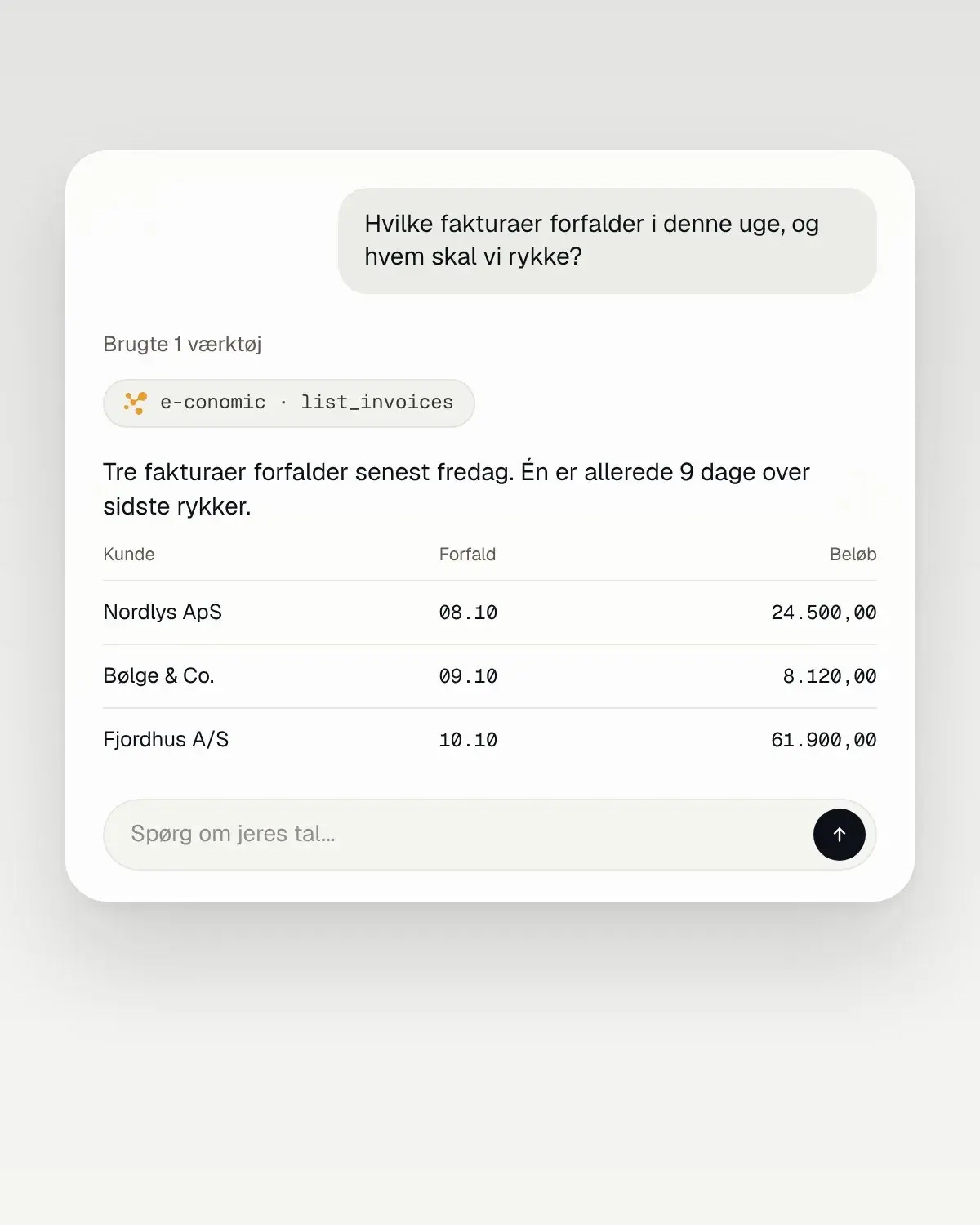
Spørg til sider, blogindlæg, HubDB-tabeller og trafik, og få svaret fra HubSpot, som det står lige nu. Data hentes, når I spørger, og gemmes ikke hos Consile. Trafiktal kræver Marketing Hub Professional eller Enterprise.

Flere portaler, én assistent

Hver portal er sin egen forbindelse.

Har I flere HubSpot-portaler, forbinder I hver portal for sig med jeres HubSpot-login. Hver portal får sin egen adresse i jeres AI-assistent, så indholdet holdes adskilt. En medarbejders adgang gælder alle portalerne.

Værktøjer

Det kan assistenten i HubSpot CMS.

23 værktøjer, samlet efter, hvad I kan bruge dem til. I skriver på almindeligt dansk, og assistenten vælger selv det rigtige værktøj. En administrator bestemmer, hvilke af dem hver medarbejder får.

14

læser

Svar fra jeres egen HubSpot-portal, hentet i det øjeblik, I spørger.

  • Sider

    Site- og landingssider, deres upublicerede kladder og tidligere publicerede versioner.

    Spørg fx"Hvilke landingssider har en upubliceret kladde?"

  • Blog

    Blogindlæg med tekst, SEO og status, både live og som kladde, samt tags og forfattere.

    Spørg fx"Vis de seneste 20 blogindlæg med deres publiceringsstatus."

  • HubDB

    Tabeller med kolonner og rækker, som de står i den publicerede version, og eksport af en tabel som CSV.

    Spørg fx"Vis rækkerne og kolonnerne i HubDB-tabellen lokationer."

  • Trafik

    Trafik og sidevisninger over en periode, evt. opdelt på sider, kilder, geografi eller UTM-kampagner. Kræver Marketing Hub Professional eller Enterprise.

    Spørg fx"Vis trafikken de seneste 30 dage opdelt på kilde."

9

ændrer kladder og publicerer

Kladder oprettes og rettes med det samme, uden at det live website ændres. At publicere eller kassere en HubDB-kladde vises først som en forhåndsvisning og udføres, når I har sagt ja.

  • Sider

    Opret en ny side som kladde, og ret navn, slug, SEO-titel og metabeskrivelse i kladden. Det sker med det samme. Den live side ændres først, når I har sagt ja til at publicere.

    Bed fx om"Opret en kladde til siden Forår 2027 med SEO-titel og slug."

  • Blogindlæg

    Opret et indlæg som kladde, og ret titel, slug, brødtekst og SEO i kladden. Det sker med det samme. Det live indlæg ændres først, når I har sagt ja til at publicere.

    Bed fx om"Ret SEO-beskrivelsen på indlægget 5 tjek før årsskiftet."

  • HubDB

    Opret og ret rækker i kladden til en eksisterende tabel. De kommer først på websitet, når I har sagt ja til at publicere tabellen. Assistenten kan ikke læse rækkerne i kladden, så tjek dem i HubSpot, før I siger ja.

    Bed fx om"Tilføj en række til tabellen lokationer med de her værdier."

  • Publicering

    Publicér ændringerne på en side, et blogindlæg eller en HubDB-tabel, eller kassér en HubDB-kladde. Alt det kræver jeres ja.

    Bed fx om"Publicér ændringerne på 5 tjek før årsskiftet."

Assistenten kan ikke slette eller arkivere sider, indlæg eller HubDB-rækker. Den kan ikke rette tekst og moduler på en side, sætte tags, forfatter eller udvalgt billede på et indlæg eller oprette HubDB-tabeller og kolonner. En helt ny side publicerer I første gang i HubSpot.

Sådan kommer I i gang

5 trin fra konto til første svar. Ingen kode, ingen konsulenter.

  1. 01 Køb connectoren

    En administrator tilføjer HubSpot CMS i Consile-portalen. De første 7 dage er gratis.

  2. 02 Forbind HubSpot

    Klik Forbind adgang, log ind med HubSpot, og godkend appen Consile HubSpot CMS for den HubSpot-portal, I vil forbinde. Den skal være på CMS Hub, Content Hub eller Marketing Hub Professional eller Enterprise.

  3. 03 Vælg adgang

    Giv kolleger adgang under Team, og vælg alle værktøjer eller præcis de værktøjer, hver enkelt skal have.

  4. 04 Tilføj i jeres AI-assistent

    Tilføj adressen fra portalen som connector i fx Claude eller ChatGPT.

  5. 05 Stil det første spørgsmål

    Fx hvilke landingssider der har en upubliceret kladde.
Pris

Én pris. Læg til, når I vokser.

Betal for connectoren, og tilføj brugere og portaler, når I får brug for dem. Alle priser er ekskl. moms.

HubSpot CMS-connector

299kr./md.

1 bruger og 1 forbundet HubSpot-portal.

  • Alle 23 værktøjer
  • Publicering med forhåndsvisning og godkendelse
  • Ingen binding, opsig når som helst
Prøv 7 dage gratis nu

Ekskl. moms

Ekstra bruger

149,50kr./md.

Giv en kollega adgang til den samme connector.

  • Alle værktøjer eller udvalgte værktøjer
  • Afregnes fra den dag, adgangen gives
Tilføj senere

Ekskl. moms

Ekstra portal

149,50kr./md.

Forbind endnu en HubSpot-portal.

  • Egen adresse i jeres AI-assistent
  • Gælder for alle brugere med adgang
Tilføj senere

Ekskl. moms

Spørgsmål om HubSpot CMS

Kan assistenten ændre noget på vores website?

Den kan oprette og rette kladder, og det sker med det samme. Nye sider og blogindlæg oprettes som kladde, og rettelser af sider, indlæg og HubDB-rækker lander i kladden, så det live website ændres ikke. At publicere en side, et indlæg eller en HubDB-tabel og at kassere en HubDB-kladde kræver jeres ja. Assistenten kan ikke slette eller arkivere noget.

Kan vi vælge, hvilke værktøjer en medarbejder får?

Ja. En administrator vælger for hver medarbejder under Team: ingen adgang, alle værktøjer eller tilpasset, hvor I vælger præcis de værktøjer, personen skal have, fx kun dem, der læser. En administrator kan også slå hvert værktøj fra for hele virksomheden, og nye værktøjer er slået fra, indtil I selv aktiverer dem. Prisen er den samme, uanset valget.

Hvad skal vi bruge for at forbinde?

En HubSpot-portal på CMS Hub, Content Hub eller Marketing Hub Professional eller Enterprise og en person, der kan logge ind på den med sin HubSpot-bruger. Vedkommende klikker Forbind adgang i Consile-portalen og godkender appen Consile HubSpot CMS. Forbindelsen gælder hele virksomheden, så kolleger skal ikke forbinde igen.

Virker det med flere HubSpot-portaler?

Ja. En administrator tilføjer en ekstra HubSpot-portal for 149,50 kr./md., og I forbinder den for sig. Hver portal får sin egen adresse i jeres AI-assistent. En medarbejders adgang gælder alle portalerne, så I betaler ikke pr. bruger pr. portal.

Hvad koster det?

299 kr./md. ekskl. moms for 1 bruger og 1 HubSpot-portal. Hver ekstra bruger eller portal koster 149,50 kr./md. De første 7 dage er gratis, og der er ingen binding.

Kan vi stoppe igen?

Ja. Afbryd forbindelsen i Consile-portalen, så slettes Consiles gemte adgang til jeres første HubSpot-portal med det samme. Ekstra portaler fjerner en administrator med Fjern. Vil I også fjerne adgangen hos HubSpot, afinstallerer I appen Consile HubSpot CMS dér. Vil I stoppe betalingen, opsiger en administrator abonnementet, som så kører perioden ud.

Kontakt

Spørg os om resten.

Skriv til os om HubSpot CMS-connectoren, så svarer vi på mail. I kan også prøve den gratis i 7 dage.

Vi bruger oplysningerne til at svare dig. Privatlivspolitik

Se HubSpot CMS i jeres AI-assistent.

Forbind jeres første system, og stil det første spørgsmål. Gratis i 7 dage.

Prøv 7 dage gratis nu