Excel i jeres AI-assistent
Consiles connector til Excel. Find projektmapper i OneDrive og SharePoint, læs ark, tabeller og diagrammer, og få svar fra jeres egne tal.
Prøv 7 dage gratis nu
0199
kr./md. ekskl. moms for 1 bruger og 1 forbundet Microsoft 365-konto
012
værktøjer, der alle kun læser
05
AI-assistenter m.fl.


Svar fra jeres egne regneark
Direkte fra Excel
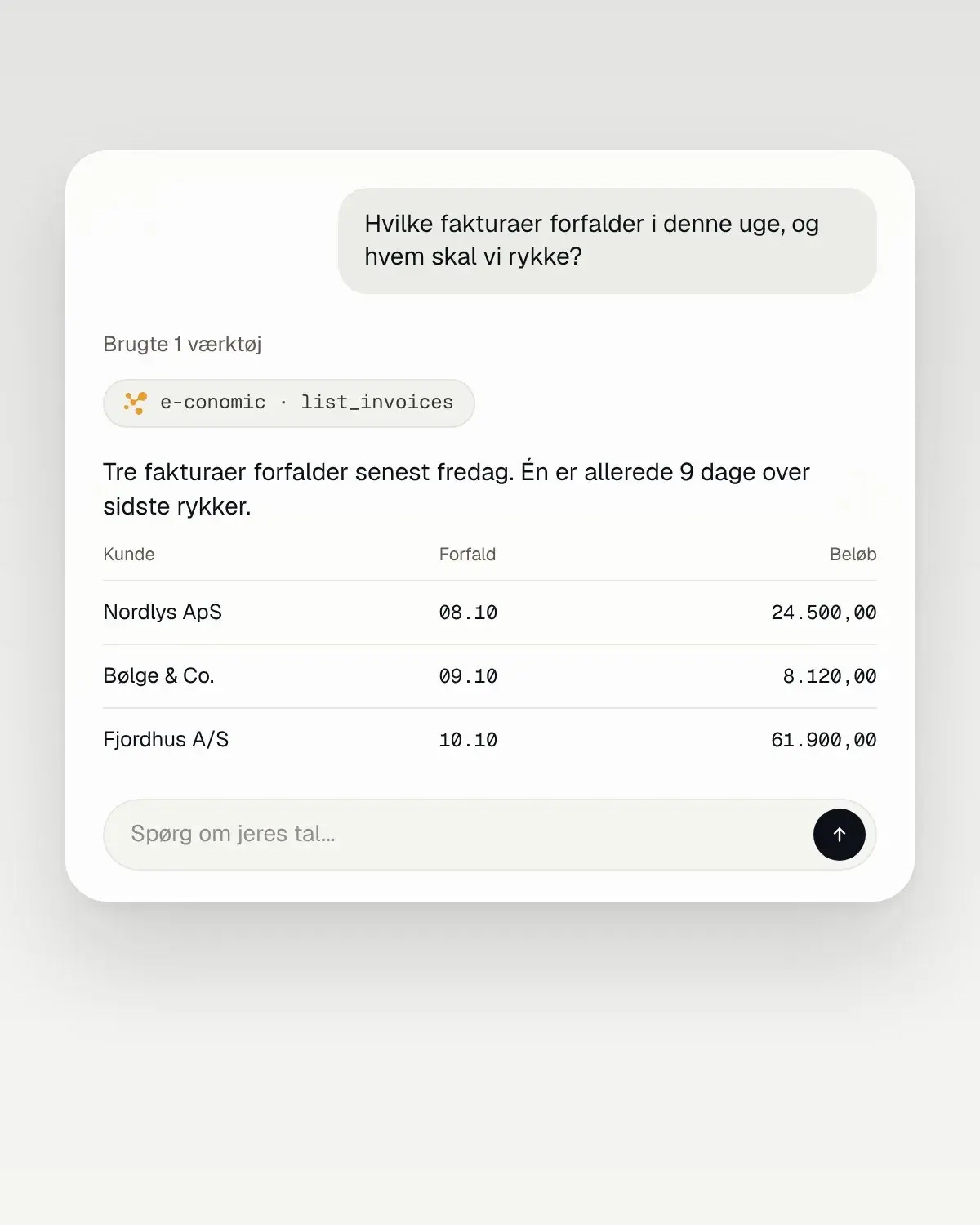
Spørg til et budget, en prisliste eller en eksport. Assistenten finder projektmappen, læser tabellerne som rækker med kolonnenavne og regner selv videre på tallene.

Assistenten kan kun læse
Microsoft håndhæver det også
Connectoren beder kun om Microsofts læserettighed til filer, så forbindelsen kan ikke ændre en celle, heller ikke uden for Consile. Formler læses som deres beregnede værdier. Intet indhold gemmes hos Consile. En administrator vælger, hvilke værktøjer hver medarbejder får.
Sikkerhed

OneDrive og SharePoint, én forbindelse
Alle de mapper, brugeren kan åbne
Assistenten når de projektmapper, den forbundne bruger kan åbne i OneDrive og i SharePoints dokumentbiblioteker. Kolleger, I giver adgang, bruger den samme forbindelse. Filer på en lokal disk kan assistenten ikke se.
Værktøjer
Det kan assistenten i Excel.
012
læser
Svar fra jeres egne regneark, hentet i det øjeblik, I spørger.
Find projektmapper
Søg efter Excel-filer på navn og indhold i OneDrive eller et dokumentbibliotek, eller se de projektmapper, brugeren senest har brugt.
Spørg fx"Find budget 2026 i vores Økonomi-mappe."
Overblik over projektmappen
Ark, tabeller og navngivne områder i ét kald, så assistenten ved, hvor dataene ligger.
Spørg fx"Hvilke ark og tabeller er der i filen Salgspipeline Q4?"
Tabeller og celler
Excel-tabeller som rækker med kolonnenavne, et celleområde som fx A1:D50, hele det udfyldte område i et ark og værdierne bag et navngivet område.
Spørg fx"Vis tabellen med omkostninger pr. afdeling i budgetfilen."
Diagrammer
Diagrammerne på et ark og hvert diagram som billede, så assistenten kan vise det eller forklare, hvad det viser.
Spørg fx"Vis diagrammet på arket Omsætning, og forklar udviklingen."
Assistenten kan ikke ændre celler, formler eller formatering og kan ikke oprette eller gemme filer. Kun projektmapper i .xlsx- og .xlsm-format i OneDrive og SharePoint kan læses. Et celleområde læses højst 1.000 rækker og 100 kolonner ad gangen.
Kom i gang
5 trin fra konto til første svar. Ingen kode, ingen konsulenter.

01 Køb connectoren
En administrator tilføjer Excel i Consile-portalen. De første 7 dage er gratis.
02 Forbind Excel
Log ind med jeres Microsoft 365-arbejdskonto, og godkend Consile hos Microsoft. I de fleste virksomheder skal en Microsoft 365-administrator godkende første gang.
03 Vælg adgang
En administrator vælger præcis de værktøjer, hver person får, også sig selv.
04 Tilføj i jeres AI-assistent
Tilføj adressen fra portalen som connector i jeres AI-assistent.
05 Stil det første spørgsmål
Spørg fx, hvilke projektmapper du senest har arbejdet i. Så ser I, hvad assistenten kan læse.

Pris
Én pris. Læg til, når I vokser.
Gratis
0kr./md.
Prøv med jeres egne data, uden en samtale med en sælger.
- 100 kald om måneden. Et spørgsmål bruger typisk 5-6 kald.
- Alle systemer undtagen CVR
- 1 bruger
- 1 egen connector i Studio
Til nye konti. Den ligger klar, første gang I logger ind.
Alle systemer
349kr./md.
Første bruger og første virksomhed. Alle systemer er med, også CVR og nye systemer.
- Intet loft på 100 kald. Fair use gælder.
- Ekstra bruger: 174,50 kr.
- Ekstra virksomhed: 349 kr.
- 3 egne connectors pr. bruger og pr. ekstra virksomhed
- Ekstra egen connector: 49 kr.
De første 7 dage er gratis, hvis I ikke har betalt hos os før. Ingen binding.
Ét system
Køb kun det system, I skal bruge.
Fra 99 kr./md.
En ekstra bruger eller portal koster det halve.
Excel
199kr./md.
- 1 bruger og 1 portal
- Ekstra bruger eller portal: 99,50 kr./md.
- Kald til systemet tæller ikke i de 100 gratis kald.
- De første 7 dage er gratis.
Alle priser er pr. måned og ekskl. moms.
Spørgsmål om Excel
Kan assistenten ændre noget i vores regneark?
Nej. Connectoren beder kun om Microsofts læserettighed til filer (Files.Read.All), og Consile sender kun læseforespørgsler. Den kan ikke ændre celler, formler eller formatering og kan ikke gemme filer. Indholdet når kun assistenten, mens et opslag kører, og intet gemmes hos Consile.
Kan vi vælge, hvilke værktøjer en medarbejder får?
Ja. Under Team vælger en administrator for hver medarbejder Ingen, Alle værktøjer eller Tilpasset, hvor I vælger præcis de værktøjer, personen skal have. Prisen er den samme, uanset hvad I vælger. Kommer der nye værktøjer, er de slået fra, indtil en administrator aktiverer dem på connectorens side.
Hvad skal vi bruge for at forbinde?
Microsoft 365 med OneDrive for Business eller SharePoint og en arbejds- eller skolekonto. Første gang skal en Microsoft 365-administrator som regel godkende Consile for hele organisationen. Det sker, når administratoren selv klikker Forbind i Consile-portalen og sætter flueben i Consent on behalf of your organization, eller når administratoren godkender jeres anmodning i Microsoft Entra. Forbindelsen gælder hele organisationen, så kolleger skal ikke forbinde igen.
Hvilke filer kan assistenten se?
De projektmapper, den forbundne bruger kan åbne i OneDrive og SharePoint. Kolleger, I giver adgang i Consile, bruger den samme forbindelse, så forbind med en bruger, hvis adgang passer til dem, der skal bruge assistenten. Skal assistenten også læse med en anden konto, fx i en anden tenant, tilføjer en administrator en ekstra aftale for 99,50 kr./md.
Hvad koster det?
199 kr./md. ekskl. moms for 1 bruger og 1 forbundet Microsoft 365-konto. Hver ekstra bruger eller ekstra aftale koster 99,50 kr./md. Betaler I i euro, er prisen 27 €/md. og 13,50 € for hver ekstra bruger eller aftale. De første 7 dage er gratis, og der er ingen binding.
Kan vi stoppe igen?
Ja. En administrator afbryder forbindelsen i portalen, og den gemte adgang slettes med det samme. Godkendelsen hos Microsoft kan Consile ikke tilbagekalde, så den fjerner jeres Microsoft-administrator under Enterprise apps i Microsoft Entra admin center. Vil I også stoppe betalingen, opsiger en administrator abonnementet, som så kører perioden ud.
Kontakt
Spørg os om resten.
Se Excel i jeres AI-assistent.
Forbind jeres første system, og stil det første spørgsmål. Gratis i 7 dage.
Prøv 7 dage gratis nu